คู่มือการใช้งานระบบ
ศูนย์การเรียนรู้ออนไลน์ (LMS)
วิทยาลัยเทคนิคอำนาจเจริญ (ANT)
จัดทำและพัฒนาโดย
นายสุภัตต์ วัตรสาร
หัวหน้างานศูนย์ข้อมูลดิจิทัลและสื่อสารองค์กร
เวอร์ชัน 3.0.0 | อัปเดตล่าสุด : ปีการศึกษา 2569
บทที่ 1: แนะนำระบบและการเข้าสู่ระบบ
1.1 ภาพรวมของระบบ LMS
ระบบศูนย์การเรียนรู้ออนไลน์ (LMS) วิทยาลัยเทคนิคอำนาจเจริญ ถูกพัฒนาขึ้นเพื่อเป็นศูนย์กลางในการจัดการเรียนการสอนแบบดิจิทัล รองรับการทำงานทั้งในรูปแบบ On-site และ Online โดยระบบถูกออกแบบมาให้รองรับผู้ใช้งาน 4 ระดับ ได้แก่ ผู้ดูแลระบบ (Admin), ผู้บริหาร (Director), ครูผู้สอน (Teacher), และ นักเรียน/นักศึกษา (Student)
1.2 การเข้าสู่ระบบ (Login)
ผู้ใช้งานสามารถเข้าสู่ระบบผ่านหน้าเว็บไซต์หลัก โดยใช้รหัสประจำตัวที่ได้รับจากวิทยาลัย
[ รูปภาพ: หน้าจอ Login เข้าสู่ระบบ ]
- 1 กรอก ชื่อผู้ใช้งาน (Username) ซึ่งโดยปกติจะเป็นรหัสประจำตัวนักศึกษา หรือรหัสบุคลากร
- 2 กรอก รหัสผ่าน (Password)
- 3 คลิกปุ่ม "เข้าสู่ระบบ" หากข้อมูลถูกต้อง ระบบจะนำทางไปยังแดชบอร์ดตามสิทธิ์ของผู้ใช้งานทันที
หมายเหตุ: ผู้ใช้งานสามารถกดดูเมนูโปรไฟล์ส่วนตัว (Profile) ที่มุมขวาบนของหน้าจอ เพื่อทำการแก้ไขรูปภาพประจำตัว หรือแก้ไขรหัสผ่านได้ในภายหลัง
บทที่ 2: การจัดการรายวิชา (สำหรับครูผู้สอน)
2.1 การสร้างคอร์สเรียนใหม่
เมื่อครูผู้สอนเข้าสู่ระบบ จะพบกับหน้า "คลังวิชา (Teacher Courses)" ซึ่งจะแสดงรายวิชาทั้งหมดที่รับผิดชอบ หากต้องการสร้างรายวิชาใหม่ ให้ปฏิบัติตามขั้นตอนดังนี้:
[ รูปภาพ: หน้าจอคลังวิชา และปุ่ม "สร้างคอร์สใหม่" ]
- 1 คลิกที่ปุ่ม "สร้างคอร์สใหม่" ที่มุมขวาบนของหน้าจอ
- 2 กรอกข้อมูลรายละเอียดของรายวิชาให้ครบถ้วน ได้แก่:
- ชื่อคอร์สเรียน: เช่น การเขียนโปรแกรม PHP เบื้องต้น
- หมวดหมู่วิชา: เลือกหมวดหมู่ที่ตรงกับรายวิชา
- ภาคเรียน / ปีการศึกษา: เช่น 1 / 2569
- ระดับชั้น: เช่น ปวส.2/3
- รูปหน้าปกคอร์ส: อัปโหลดรูปภาพเพื่อความสวยงาม
- 3 คลิก "บันทึกคอร์สเรียน"
2.2 การคัดลอก/โคลนรายวิชา (Clone Course)
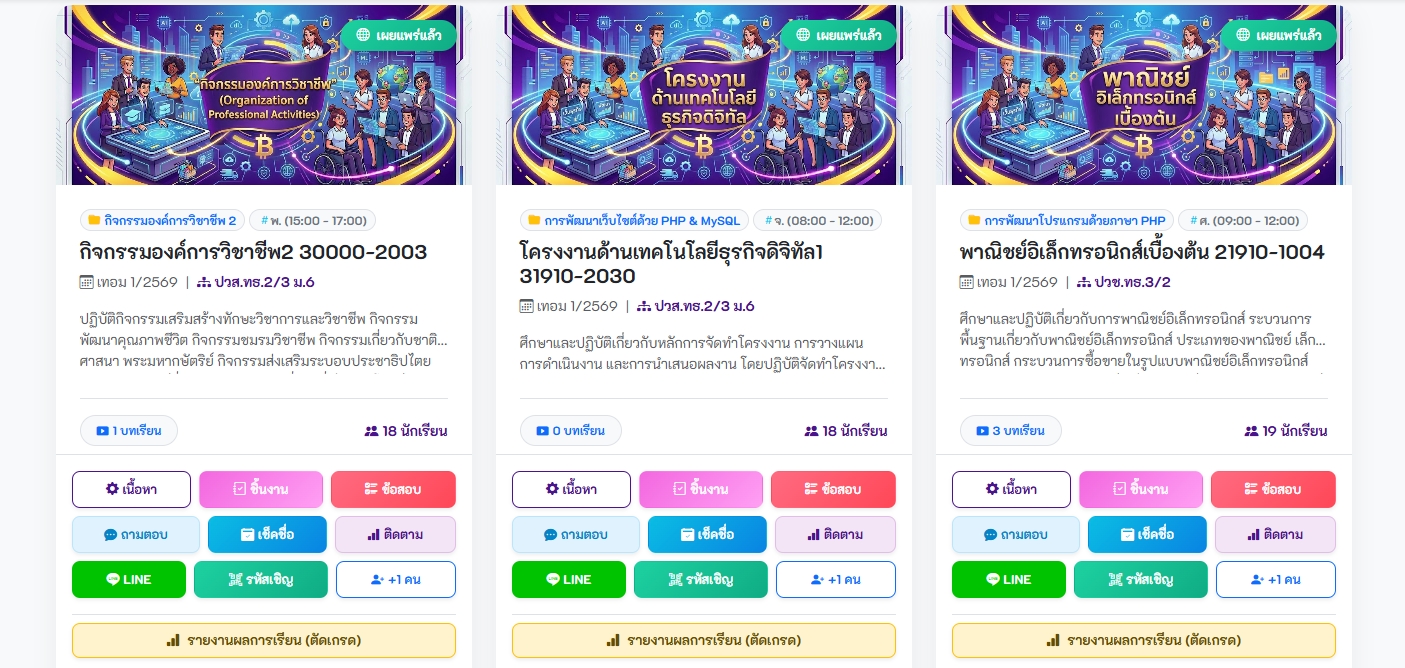
เพื่อความสะดวกในการจัดการเรียนการสอนในเทอมถัดไป หรือต่างห้องเรียน ครูสามารถคัดลอกโครงสร้างรายวิชาเดิม (รวมถึงวิดีโอบทเรียน) ได้ด้วยปุ่มเดียว
[ รูปภาพ: ปุ่มคัดลอกวิชาในหน้าการ์ดรายวิชา ]
คลิกที่ไอคอน "ฐานข้อมูล" (คัดลอก/โคลน) ในแถบเครื่องมือด้านล่างของการ์ดรายวิชา ระบบจะสร้างรายวิชาใหม่ในสถานะ "ฉบับร่าง (Draft)" พร้อมต่อท้ายชื่อด้วยคำว่า "(สำเนา)" ทันที
2.3 การนำเข้านักเรียนเข้าสู่รายวิชา (Enrollment)
การเพิ่มรายชื่อนักเรียนเข้าสู่รายวิชาสามารถทำได้ 3 วิธีหลัก:
วิธีที่ 1: ให้นักเรียนสแกน QR Code หรือ รหัสเชิญ
คลิกที่ปุ่ม "รหัสเชิญ" ในการ์ดรายวิชา ระบบจะแสดง QR Code ให้เด็กสแกนเข้าห้องเรียน
วิธีที่ 2: นำเข้าผ่านไฟล์ CSV (เพิ่มทีละหลายคน)
คลิกที่ไอคอน CSV ระบบจะแสดงหน้าต่างให้อัปโหลดไฟล์ โดยรูปแบบไฟล์ Excel (เซฟเป็น .csv) ต้องประกอบด้วย 3 คอลัมน์คือ รหัสนักศึกษา, รหัสผ่าน, และ ชื่อ-นามสกุล
[ รูปภาพ: หน้าต่าง Modal การนำเข้า CSV ]
วิธีที่ 3: เพิ่มรายบุคคล
คลิกที่ปุ่ม "+1 คน" ระบบจะให้กรอกรหัสนักศึกษา หากนักศึกษาคนนั้นมีฐานข้อมูลในระบบแล้ว ระบบจะดึงชื่อเข้าวิชาทันที หากไม่มี ระบบจะสร้างบัญชีให้ใหม่โดยอัตโนมัติ
การตั้งค่ากลุ่ม LINE: ครูสามารถกดปุ่ม "LINE" ในการ์ดวิชา เพื่อใส่ลิงก์หรืออัปโหลด QR Code กลุ่ม LINE ของวิชานั้นๆ ให้นักเรียนกดเข้าร่วมได้อย่างรวดเร็ว
บทที่ 3: การจัดการเนื้อหา บทเรียน และเอกสาร
3.1 การเพิ่มบทเรียนวิดีโอ (Video Lessons)
ในหน้าจัดการเนื้อหารายวิชา (Course Manage) ครูสามารถเพิ่มบทเรียนได้ 2 รูปแบบ คือ ลิงก์จาก YouTube และการอัปโหลดไฟล์ MP4 เข้าเซิร์ฟเวอร์โดยตรง
[ รูปภาพ: หน้าจอการเพิ่มบทเรียนวิดีโอ ]
- 1 คลิกปุ่ม "เพิ่มบทเรียน"
- 2 เลือกรูปแบบวิดีโอ (YouTube / ไฟล์ MP4)
- 3 กรอก ชื่อตอนเรียน และกำหนดหมายเลข EP
3.2 ระบบจัดเรียงเนื้อหาแบบลากวาง (Drag & Drop)
ครูสามารถจัดลำดับบทเรียนก่อนหลัง หรือจัดลำดับเอกสารประกอบการสอนได้ง่ายๆ เพียงแค่นำเมาส์ไปชี้ที่สัญลักษณ์จุด 6 จุด ด้านหน้าของรายการ จากนั้นคลิกค้างไว้แล้วลากขึ้น-ลง ระบบจะทำการบันทึกลำดับให้อัตโนมัติ (Auto-Save)
[ รูปภาพ: แสดงการลากวาง (Drag and Drop) บทเรียน ]
3.3 การอัปโหลดเอกสารประกอบการสอน (Documents)
ระบบรองรับการแนบเอกสารหลากหลายประเภท เช่น PDF, Word, Excel, PowerPoint โดยสามารถทำได้ 2 วิธี
1. การลากวางไฟล์ (Drag & Drop File Upload)
คลิกที่ปุ่ม "อัปโหลด" ในกล่องเอกสารประกอบ ระบบจะเปิดหน้าต่างขึ้นมา ให้ลากไฟล์เอกสารจากคอมพิวเตอร์มาวางในพื้นที่เส้นประ ระบบจะแสดงจำนวนไฟล์ที่พร้อมอัปโหลด
[ รูปภาพ: หน้าต่าง Modal การลากไฟล์เอกสารมาวาง ]
2. การแนบลิงก์ (URL)
ในกรณีที่เป็น Google Drive โฟลเดอร์ หรือเว็บไซต์ภายนอก สามารถสลับแท็บไปที่ "แนบลิงก์" เพื่อใส่ URL ให้นักเรียนกดเข้าไปดูได้
การเปิด/ปิด ตา (Visibility): เนื้อหาทั้งวิดีโอและเอกสาร จะมีสัญลักษณ์รูปลูกตา (👁️) หากครูคลิกที่สัญลักษณ์นี้ จะเป็นการสลับสถานะ (Toggle) ซ่อนเนื้อหานั้นไม่ให้นักเรียนเห็น (เป็นสีเทา) หรือเปิดให้นักเรียนเห็น (สีเขียว)
บทที่ 4: การสั่งงาน และการตรวจชิ้นงาน
4.1 การสร้างชิ้นงาน (Assignments)
ในเมนู "ชิ้นงาน" ครูสามารถมอบหมายงานให้นักเรียนทำได้ โดยระบบมีเครื่องมืออำนวยความสะดวกแบบครบครัน (Rich Text Editor)
[ รูปภาพ: หน้าต่างการสร้าง Assignment พร้อม Editor และช่องแนบไฟล์ PDF ]
- รายละเอียด/คำสั่ง: สามารถพิมพ์ข้อความ จัดฟอนต์ ตัวหนา สีข้อความ แทรกตาราง หรือแปะลิงก์อ้างอิงได้
- การแนบไฟล์ประกอบ: รองรับทั้งการแนบรูปภาพอ้างอิง และ ไฟล์ใบงาน PDF ให้นักเรียนดาวน์โหลดไปใช้งาน
- กำหนดส่ง (Due Date): สามารถตั้งวันและเวลาหมดเขตส่งงานได้ หากนักเรียนส่งหลังเวลา ระบบจะขึ้นป้ายเตือน "ส่งล่าช้า" (Late) แจ้งให้ครูทราบ
4.2 การตรวจชิ้นงานและให้คะแนน
เมื่อเข้าสู่ระบบตรวจงาน ระบบจะแสดงรายชื่อนักเรียนทั้งหมด พร้อมสรุปสถิติ (งานทั้งหมด / ยังไม่ส่ง / รอตรวจ / ตรวจแล้ว)
[ รูปภาพ: หน้าจอการตรวจชิ้นงาน แสดงรายชื่อนักเรียนและช่องกรอกคะแนน ]
การตรวจงานสามารถดำเนินการได้ดังนี้:
- ตรวจสอบสถานะของนักเรียน หากมีป้ายสีเขียว "ส่งแล้ว" สามารถคลิกอ่านข้อความ หรือดาวน์โหลดไฟล์ที่นักเรียนแนบมาได้
- กรอก "คะแนน" ลงในช่องให้คะแนน
- สามารถพิมพ์ "ข้อเสนอแนะ (Feedback)" เพื่อให้นักเรียนนำไปปรับปรุงงานได้
- เมื่อกรอกเสร็จสิ้น ให้กดปุ่ม "บันทึกคะแนนทั้งหมด" ที่มุมขวาบน
การล้างการส่งงาน (Reset Submission): หากนักเรียนส่งงานผิดไฟล์ หรือครูต้องการให้ส่งใหม่ ครูสามารถกดปุ่มสีแดง "ล้างให้ส่งใหม่" ระบบจะทำการลบไฟล์เก่าทิ้งถาวร และเปิดโอกาสให้นักเรียนคนนั้นทำการส่งงานชิ้นนี้เข้ามาใหม่ได้อีกครั้ง
บทที่ 5: การติดตามผลและระบบตัดเกรดเชิงลึก
5.1 โครงสร้างการให้คะแนนแบบยืดหยุ่น (Dynamic Grading)
ระบบ LMS นี้มาพร้อมกับ "ระบบประมวลผลคะแนนตามสัดส่วนอัตโนมัติ" ซึ่งครูผู้สอนสามารถกำหนดน้ำหนักคะแนนได้อย่างอิสระ (Default 20:60:10:10)
[ รูปภาพ: Modal การตั้งค่าสัดส่วนคะแนน (เกณฑ์ประเมิน) ]
ครูสามารถกดปุ่ม "ตั้งค่าสัดส่วนคะแนน" ระบบจะแสดงหน้าต่างให้กรอก:
- คะแนนเวลาเรียน (คำนวณอัตโนมัติจากการเช็คชื่อ)
- คะแนนเก็บชิ้นงาน (คำนวณอัตโนมัติจากคะแนนรวมของทุกงานที่ตรวจแล้ว)
- คะแนนสอบกลางภาค (ช่องให้ครูกรอกอิสระ / หรือดึงจากระบบคลังข้อสอบ)
- คะแนนสอบปลายภาค (ช่องให้ครูกรอกอิสระ / หรือดึงจากระบบคลังข้อสอบ)
คำเตือน: ควรตั้งค่าสัดส่วนทั้ง 4 ช่องรวมกันให้ได้ 100 คะแนนพอดี ระบบถึงจะแสดงแถบสีเขียวพร้อมทำงาน
5.2 การประมวลผลและการแสดงเกรด (Real-time Calculation)
ในหน้าตารางสรุปผลคะแนนรายบุคคล ระบบจะประมวลผลคะแนนดิบที่นักเรียนทำได้ เทียบกับน้ำหนักสัดส่วนคะแนนที่ตั้งไว้ แปลงเป็นเปอร์เซ็นต์ให้อัตโนมัติ
[ รูปภาพ: ตารางการติดตามผลการเรียน แสดงแถบสี Progress bar ]
ในช่อง "สอบกลางภาค" และ "สอบปลายภาค" เมื่อครูทำการพิมพ์ตัวเลขคะแนนลงไป ระบบจะทำการคำนวณคะแนนรวม และปัดเกรด (4, 3.5, 3 ... 0) พร้อมแสดงผลสีของเกรดให้เห็นทันทีในหน้าจอ โดยไม่ต้องกดรีเฟรชหน้าเว็บ
5.3 การส่งออกข้อมูลเป็น CSV (Export to Excel)
เพื่อให้สอดคล้องกับงานธุรการและงานทะเบียน ครูสามารถกดปุ่มสีเขียว "ส่งออกข้อมูล (CSV)" เพื่อดาวน์โหลดข้อมูลผลการเรียนของนักเรียนทั้งห้อง
- ระบบจะทำการเข้ารหัสไฟล์แบบ UTF-8 (BOM) ทำให้เปิดด้วย Microsoft Excel แล้วภาษาไทยไม่เป็นตัวต่างดาว
- ไฟล์จะสรุปคอลัมน์: รหัสนักศึกษา, ชื่อ, คะแนนเวลาเรียน, คะแนนชิ้นงาน, กลางภาค, ปลายภาค, คะแนนรวม, และ เกรดที่ได้
การล้างประวัติการเรียนวิดีโอ (Reset Progress): หากต้องการให้นักเรียนคนใดเริ่มดูวิดีโอใหม่ตั้งแต่ต้น ครูสามารถกดปุ่มสัญลักษณ์ "ลูกศรหมุนกลับสีเหลือง" ในหน้ารายงาน เพื่อรีเซ็ตเปอร์เซ็นต์ความก้าวหน้าวิดีโอของเด็กให้กลับเป็น 0% ได้
บทที่ 6: การใช้งานสำหรับนักเรียนนักศึกษา
6.1 แดชบอร์ดรายวิชาของฉัน (My Courses)
เมื่อนักเรียนเข้าสู่ระบบ จะพบกับหน้ารายวิชาของฉัน ซึ่งจัดกลุ่มตามภาคเรียนและปีการศึกษา ในแต่ละการ์ดรายวิชา จะมีปุ่มเครื่องมือที่ถูกจัดหมวดหมู่ไว้อย่างเป็นระเบียบ ดังนี้
- กลุ่มการเรียนรู้: ปุ่ม เข้าเรียน และ ทำข้อสอบ
- กลุ่มรายงานผล: ปุ่ม ส่งงาน , ผลการเรียน , และ ปฏิทินส่งงาน
- กลุ่มพิเศษ: ปุ่ม กลุ่ม LINE (เพื่อกดเข้าร่วมกลุ่มไลน์วิชาทันที)
6.2 การส่งชิ้นงาน (Student Assignment Submission)
เมื่อนักเรียนกดเข้ามาที่เมนู "ส่งงาน" จะพบกับรายการงานที่ครูสั่งไว้ หากครูมีการแนบใบงาน PDF ไว้ จะมีปุ่มสีแดงให้กดดาวน์โหลด
[ รูปภาพ: หน้าจอการส่งงานของนักเรียน ]
นักเรียนสามารถส่งงานได้โดยการ:
- พิมพ์เนื้อหารายงานลงในกล่องข้อความ (Rich Text Editor) แปะรูปลิงก์ได้อิสระ
- แนบไฟล์ชิ้นงานเพิ่มเติม เช่น ไฟล์ Word, PDF, รูปภาพ (ถ้ามี)
- กดปุ่ม "ส่งผลงาน" ระบบจะประทับเวลาที่ส่ง (Timestamp) เพื่อนำไปเปรียบเทียบกับกำหนดส่ง
6.3 ปฏิทินส่งงาน (Assignment Calendar)
นักเรียนสามารถบริหารจัดการเวลาของตนเองได้ผ่านระบบ "ปฏิทินส่งงานของฉัน" ซึ่งจะรวบรวมชิ้นงานจากทุกรายวิชาที่มีกำหนดส่ง (Due Date) มาพลอตลงในปฏิทินรายเดือน (เชื่อมต่อผ่าน FullCalendar)
[ รูปภาพ: หน้าปฏิทินส่งงาน (Calendar) ]
ระบบปฏิทินจะใช้การแสดงผลแบบสี (Color-Coded) เพื่อให้สังเกตง่าย:
- สีเหลือง (⏳) หมายถึง งานที่ยังไม่ถึงกำหนดส่ง และนักเรียนยังไม่ได้ส่ง
- สีเขียว (✅) หมายถึง งานที่นักเรียนส่งเรียบร้อยแล้ว (สำเร็จ)
- สีแดง (❌) หมายถึง งานที่เลยกำหนดส่ง (Overdue) และนักเรียนยังไม่ได้ส่ง
นักเรียนสามารถคลิกที่แถบสีในปฏิทิน เพื่อกระโดดไปยังหน้าส่งงานของชิ้นงานนั้นๆ ได้ทันที
ติดต่อผู้ดูแลระบบ:
หากพบปัญหาในการใช้งานระบบ สามารถติดต่อได้ที่:
ศูนย์ข้อมูลดิจิทัลและการสื่อสารองค์กร วิทยาลัยเทคนิคอำนาจเจริญ
โดย นายสุภัตต์ วัตรสาร (ผู้ดูแลระบบ)